

 |
 |
管理控制台
计算机管理
我的组织
菜单栏
已知计算机
情形一
点击任意一个已知客户端的名称,打开界面。
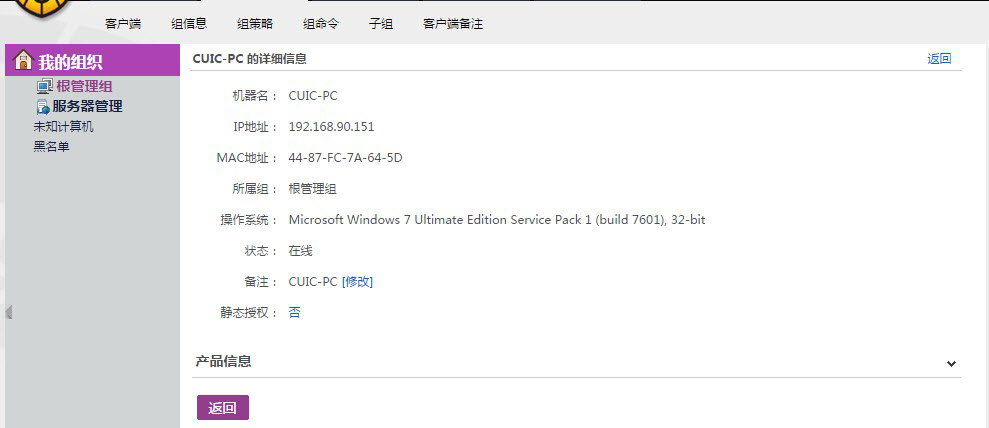
此界面显示的是此客户端的详细信息与产品信息。客户端的详细信息包括:机器名,IP地址,MAC地址,所属组,操作系统,状态,备注,静态授权这八个方面的信息。
产品信息,可以打开,查看具体信息。
一、 组信息
点击【组信息】在打开的界面中会列出父组、组名、最大容量和描述信息等信息。
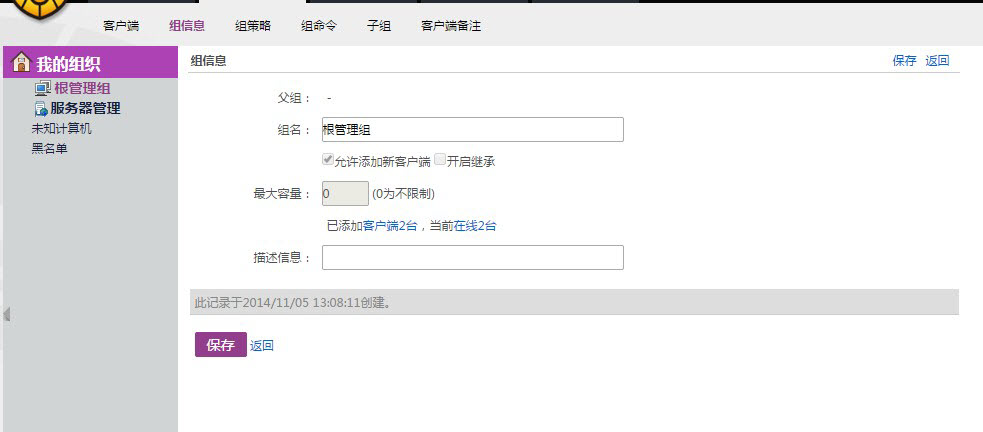
其【组名】可以修改,也可以勾选其下方的:
- 允许添加新客户端:可以添加新的组成员。
- 开启继承:开启后,当父组有新的策略时会自动继承下来。
提示:最大容量没有限制,输入数字0为不做限制。
二、组策略
点击【组策略】会显示分组已经分配有的策略。
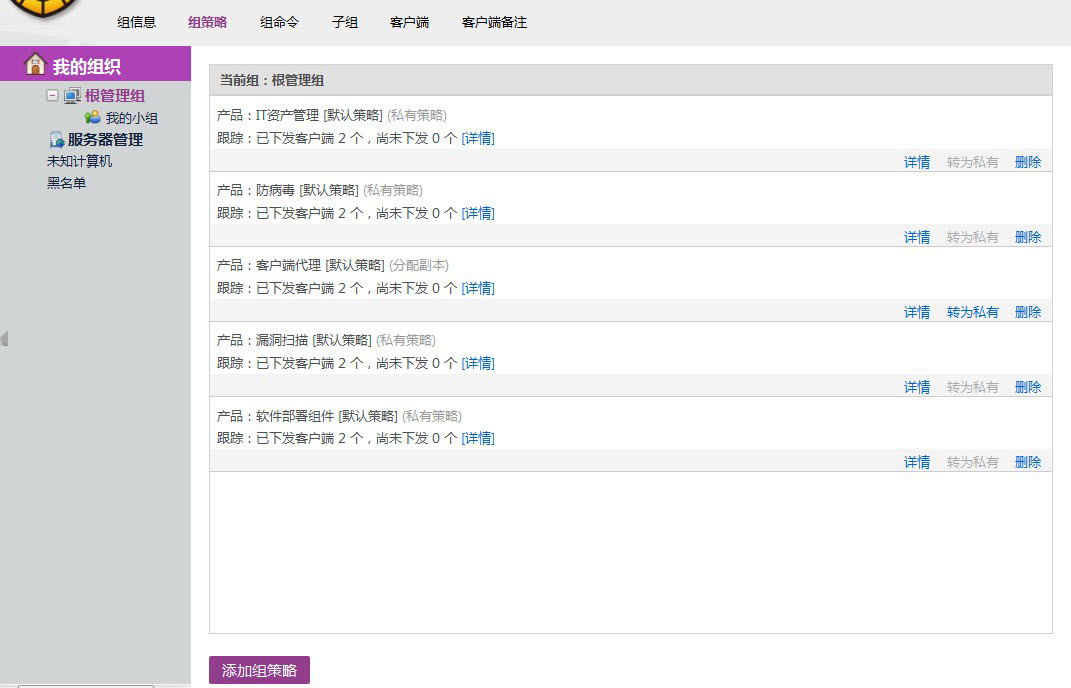
将鼠标放在策略上会显示出操作菜单。
详情:可以查看策略内容,也可以修改策略。
转为私有:策略来源可分为分配副本、继承副本和私有策略三种,只有策略为分配副本的时候可转为私有。转为私有以后,点击【详情】可修改策略。
删除:只有策略为【私有策略】时,【删除】按钮才有效。
添加组策略
点击界面左下角【添加组策略】可以为小组补充新的策略。
添加方法请参考本文档章节6.3.1.1.3.1 添加策略模板
三、组命令
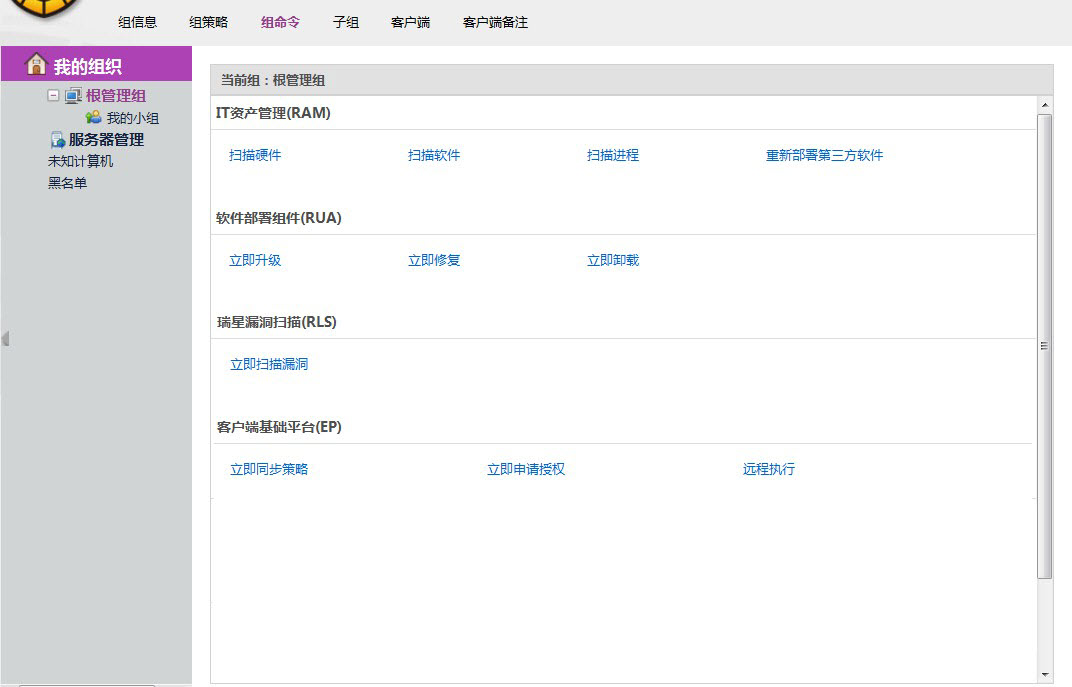
命令客户端立即执行的内容。包括IT资产管理、软件部署组件、瑞星漏洞扫描和客户端基础平台等命令。
四、子组
在本组名下的下级组织。本界面下方会出现【添加组】、【移动到】、【修改】和【删除】等操作按钮。
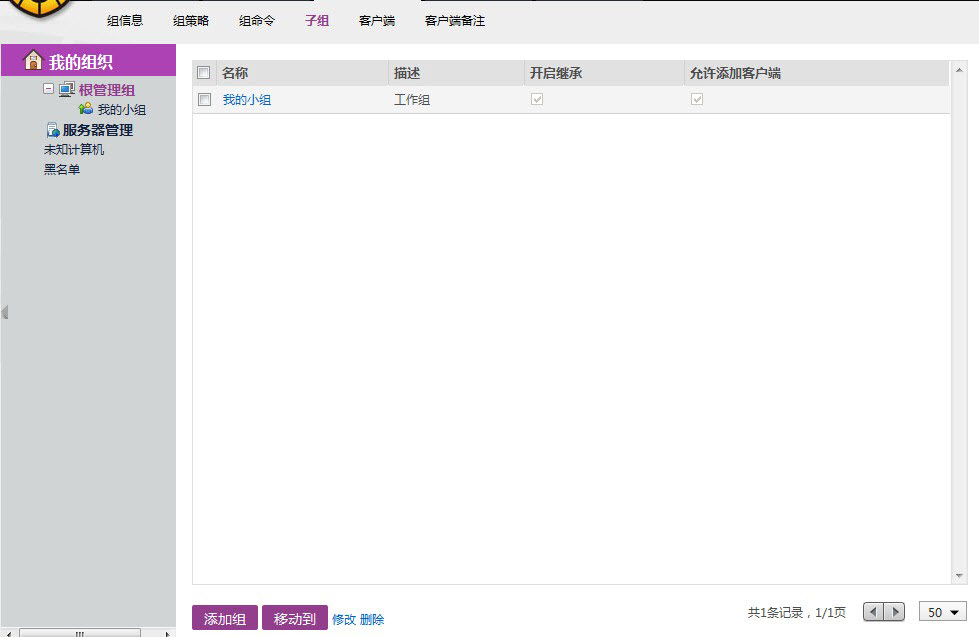
添加组:添加组的界面和组信息的界面是一致的,设置完【组名】、【最大容量】和【描述信息】之后点击【追加】即可。
移动到:将本组整体移动到其它组织,作为其下级组织存在。转移后,前若已勾选【开启继承】原策略失效,将全盘接受上级组织的策略;若未勾选【开启继承】将保留组原策略。
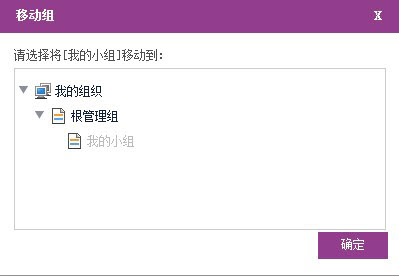
修改:打开的是组信息界面,在这里可以修改组基本信息。
删除:将组整体删除,但并不删除客户端。
五、客户端
点击【客户端】会显示客户端所在组织的所有客户端列表。在此界面可以对客户端进行【移动到】、【删除】、【静态授权】和【客户端命令】等操作。
勾选具体客户端后:
移动到:将选中的客户端批量移动到其它组织并接受其它组织的策略。
删除:将所选客户端删除,被删除的客户端将移动到未知计算机组中。
静态授权:由于每个子产品的授权点数是有限的,在客户端多于授权点数的情况下,会存在后上线客户端无剩余授权数可用的情况。为保证某些重要客户端可以独占授权数登录,保证策略下发有效,可以给这些客户端预先分配产品静态授权(可用授权总数相应减少)。
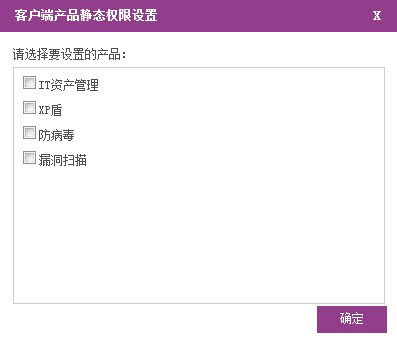
客户端命令:请参考本文档章节 情形一 三、组命令
情形二
返回根管理组界面,点击任意已知计算机【策略来源】按钮. 例如:点击【继承】打开客户端的计算机策略界面,会显示本客户端已有的策略。
点击界面左下角【添加】按钮可以为客户端添加新的策略。具体操作请参考本文档章节添加策略模板 。
信息安全 源自瑞星 © 2015-2016北京瑞星信息技术有限公司 版权所有